
HotPlayer-asennuksessa etsit ensin sovelluksen näyttämän MAC-osoitteen, lisäät oman listasi valmistajan paneelissa ja päivität listan televisiossa. Tässä oppaassa M3U-linkki ja erilliset Xtream-tiedot käsitellään erikseen. Neljä kuvallista vaihetta auttavat löytämään oikean kentän.

Mikä sovellus? Tämä opas käsittelee hotplayer.app-sivuston HotPlayer / Hot Player -sovellusta. Lähdeartikkelissa käytetään myös hakunimeä Hot IPTV. Älä oleta samannimisiä sovelluksia samaksi tuotteeksi. HotPlayer on mediasoitin ilman kanavia; IPTV Finland ei ole sovelluksen julkaisija tai virallinen kumppani.
TÄSSÄ OPPAASSA
Valitse laitteellesi oikea HotPlayer
Hae oman laitteen kaupasta HotPlayer tai Hot Player ja vertaa julkaisijaa valmistajan sivustoon. Saatavuus voi vaihdella mallin, alueen ja järjestelmäversion mukaan. Yhdistä laite internetiin ja pidä saamasi M3U-linkki tai erilliset palvelin-, tunnus- ja salasanatiedot valmiina.
- Samsung: avaa television Apps-osio Home- tai Smart Hub -valikosta.
- LG: etsi Apps tai LG Content Store. Nimi riippuu webOS-versiosta.
- Android TV ja Google TV: tarkista laitteen kauppa ja valmistajan oma latausohjaus. Älä nouda satunnaista APK-tiedostoa.
- iPhone, iPad, Mac ja Apple TV: valmistajaan liittyvässä App Store -tietueessa julkaisija on STE DIGI VIBES. Mobiili- tai Apple-käyttöliittymä voi poiketa TV-esimerkistä.
Alla oleva MAC-pohjainen menetelmä koskee versioita, joissa sovellus ohjaa tähän paneeliin. Toisessa versiossa listan voi lisätä suoraan sovelluksessa. Käyttöliittymä voi muuttua, joten seuraa toiminnon nimeä ja oman sovelluksesi ohjetta.
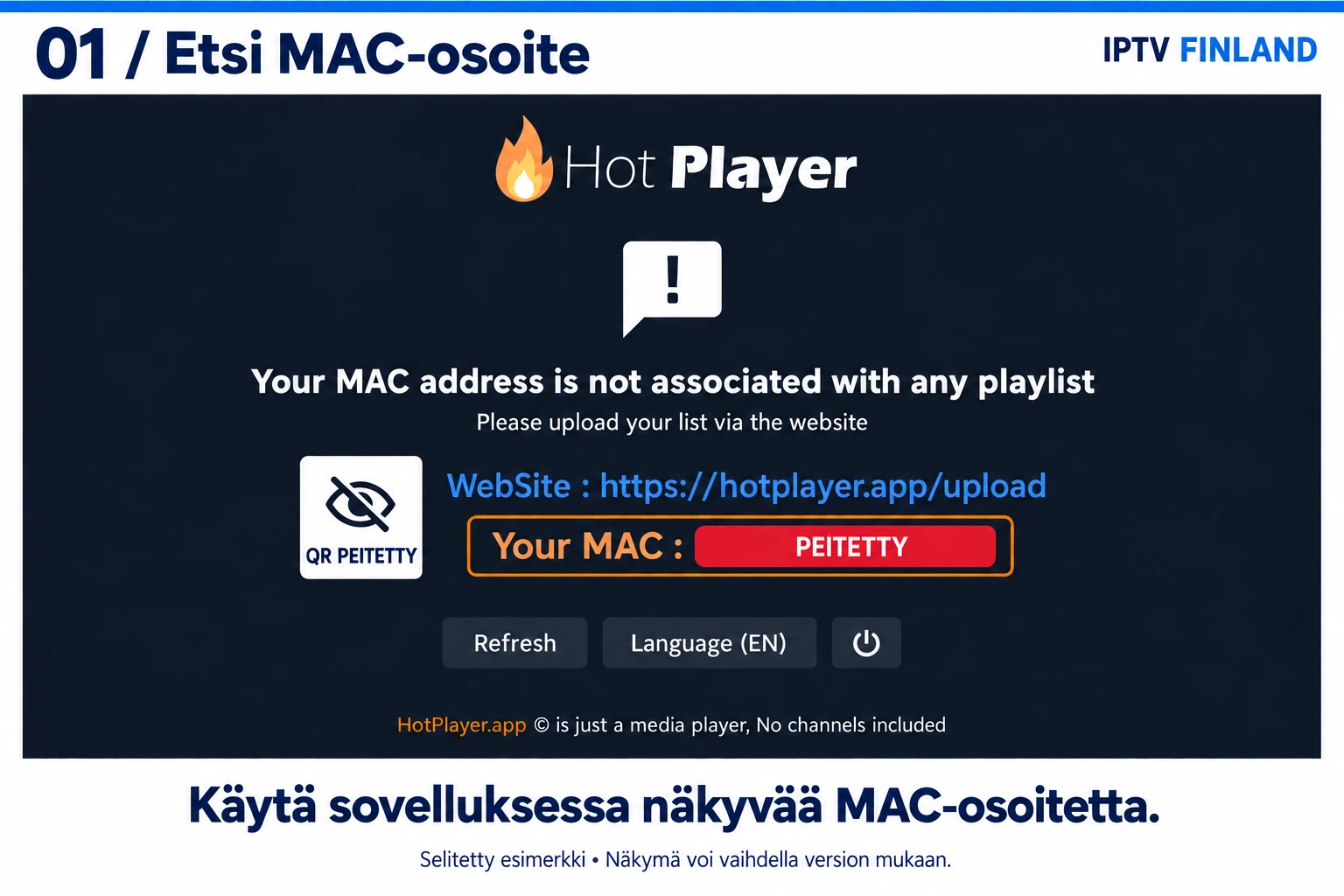
1. Etsi MAC-osoite sovelluksen näytöltä
Avaa HotPlayer. Jos listaa ei vielä ole, sovellus voi kertoa, ettei MAC-osoitteeseen ole liitetty soittolistaa. Tämä ei yksin tarkoita sovelluksen virhettä. Kirjaa sovelluksessa näkyvä Your MAC -arvo.
Tarvitset juuri sovelluksen näyttämän osoitteen, et reitittimen tarran tai television verkkoasetusten toista MAC-osoitetta. Vertaa kirjaimet, numerot ja kaksoispisteet huolellisesti. Väärälle osoitteelle lisätty lista ei tule näkyviin oikeassa sovelluksessa.
2. Avaa valmistajan listan lisäyspaneeli
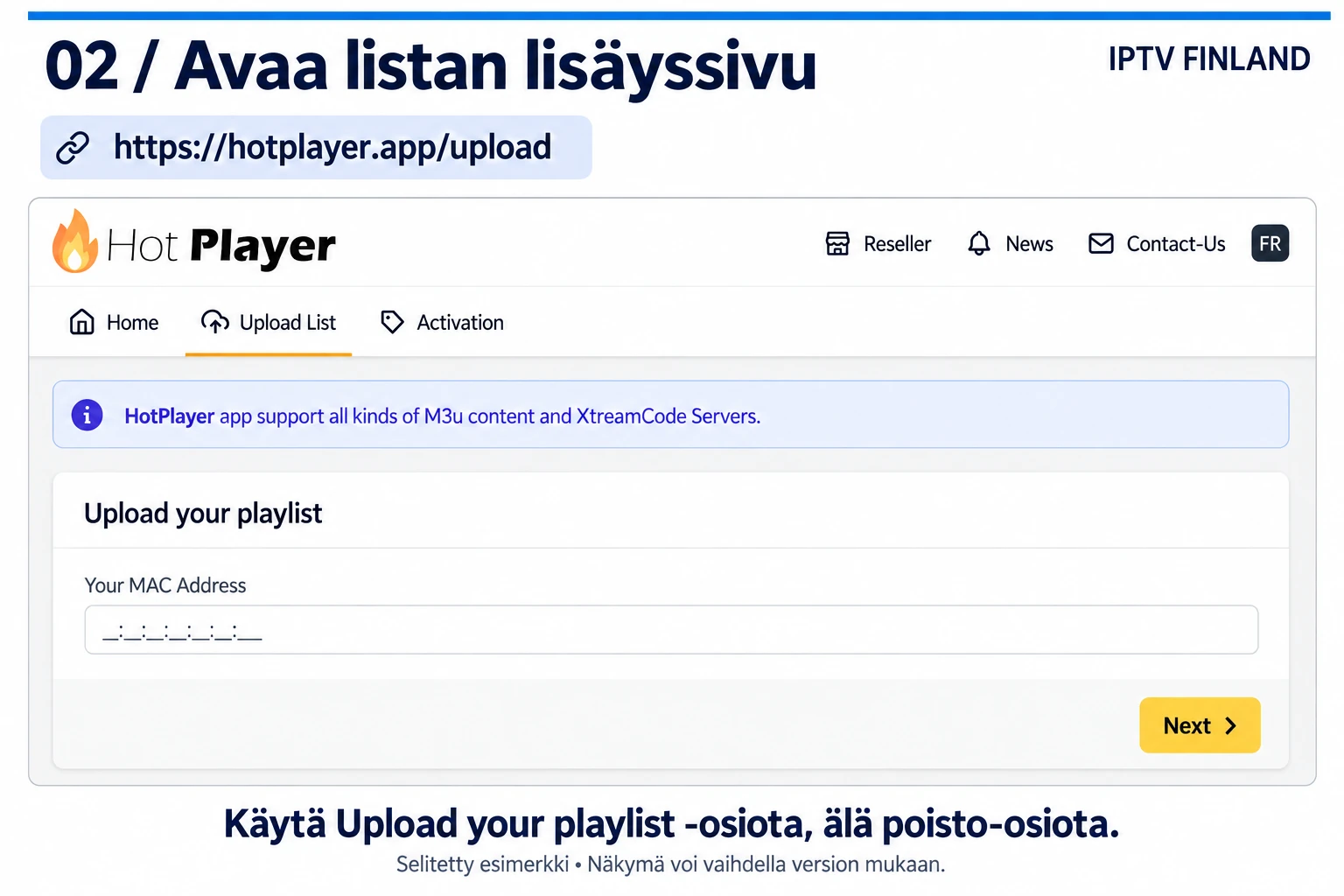
Avaa puhelimella tai tietokoneella hotplayer.app/upload. Valitse Upload your playlist -osio, kirjoita sovelluksesta saamasi arvo Your MAC Address -kenttään ja jatka Next-painikkeella. Vertaa osoite uudelleen ennen seuraavaa vaihetta.
Huomaa osioiden ero: samalla sivulla on myös Delete your playlist. Se poistaa listan. Älä käytä poistopainiketta uuden listan lisäämiseen tai television listan päivittämiseen. Alla oleva kuva näyttää lisäysosion.
3. Tallenna M3U- tai Xtream-tiedot
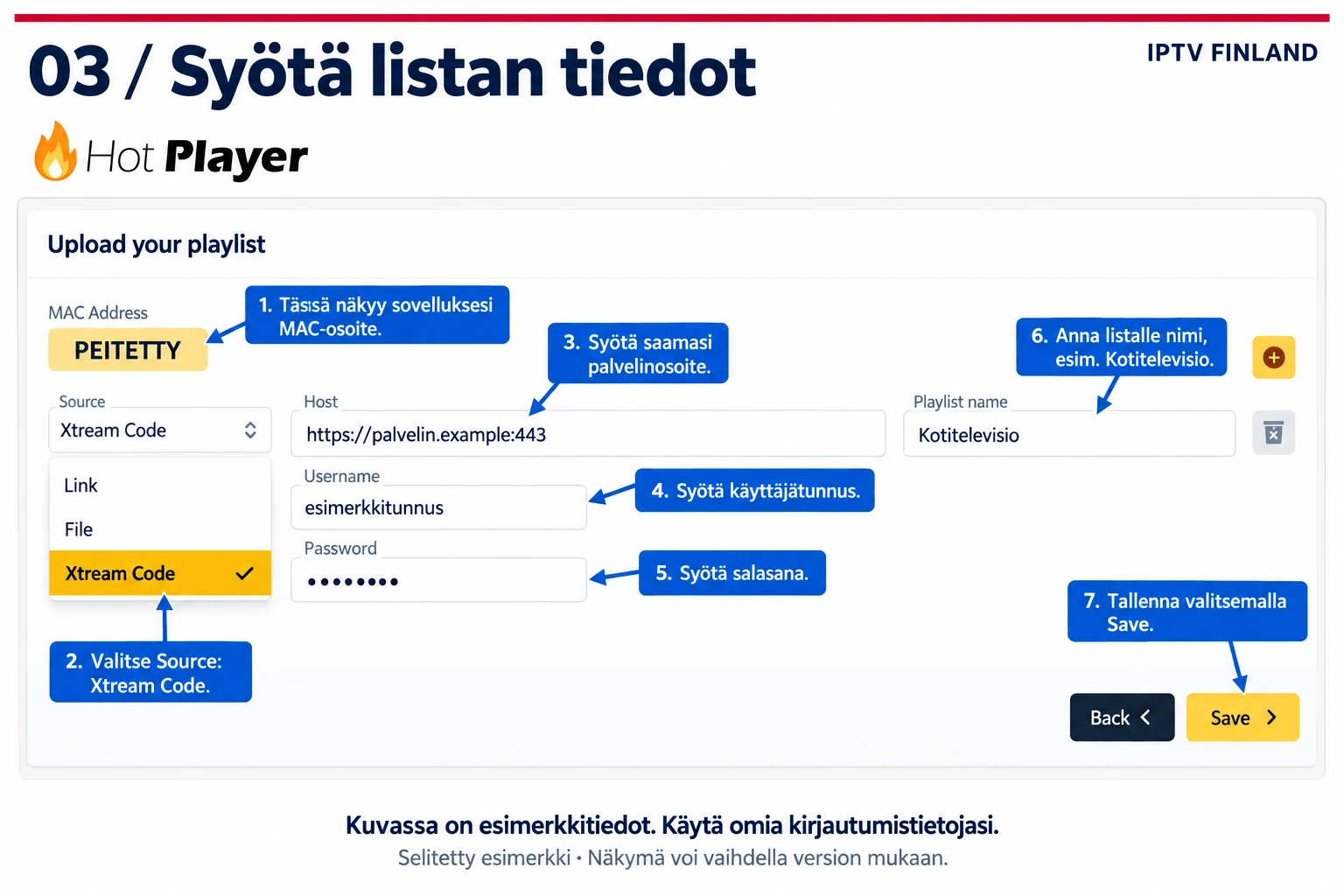
Valitse saamiesi tietojen mukainen lähde. Kokonaisen M3U-linkin liittäminen käyttäjätunnuskenttään tai palvelinosoitteen lyhentäminen voi estää kirjautumisen. Tarkista menetelmä M3U- ja Xtream-oppaasta.
Kun sait erilliset Xtream-tiedot
- Valitse Source → Xtream Code, jos oma paneelisi tarjoaa sen.
- Host: käytä saamasi palvelinosoitteen koko muotoa ja mahdollista porttia. Älä arvaa http-/https-etuliitettä.
- Username: syötä saamasi käyttäjätunnus.
- Password: syötä salasana täsmälleen ja tarkista kopioinnin välilyönnit.
- Playlist name: anna tunnistettava nimi, esimerkiksi Kotitelevisio.
- Tallenna Save-painikkeella ja tarkista paneelin palaute.
Kun sait M3U-linkin tai tiedoston
Valitse Link ja liitä koko M3U-osoite sen kenttään. Älä katkaise loppuparametreja. Käytä paikallista tiedostoa vain, jos omassa versiossasi on File-vaihtoehto ja sait listan tiedostona. Tämä ohje ei oleta muun MAG- tai Stalker-kirjautumisen tukea.
Älä julkaise MAC-osoitetta, käyttäjätunnusta, salasanaa tai koko listalinkkiä kommenteissa. Peitä nämä tukikuvista. Selvitä ensin väärä kenttä sen sijaan, että muuttaisit kaikkia tietoja toistuvasti kerralla.
4. Päivitä lista televisiossa ja tarkista toisto
Palaa television sovellukseen ja valitse Refresh. Tarvittaessa sulje ja avaa sovellus tavallisesti uudelleen. Tarkista Current list -kohdasta, että oikea nimi on valittuna. Avaa sitten listasi tarjoama Live TV-, Movies– tai Series-osio. Valikon painike ei takaa sisältöä kyseiseen osioon.
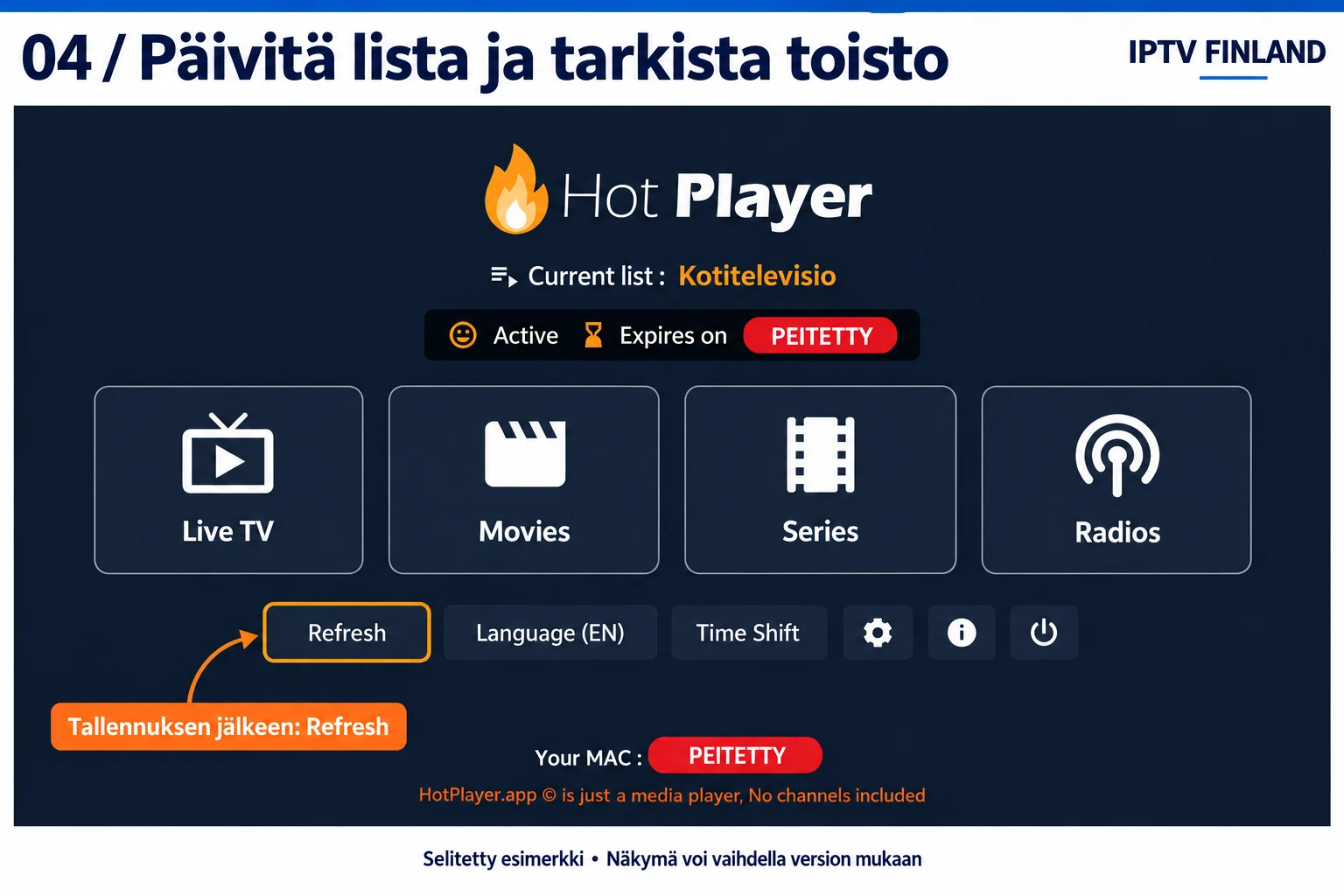
Kokeile muutamaa eri sisältöä ja tarkista kuva sekä ääni. Yhden kanavan virhe on eri asia kuin kokonaan tyhjä lista. Sulje muu samanaikainen toisto ensimmäisen kokeen ajaksi. Usean listan tallentaminen sovellukseen ei lisää tilauksesi yhteysrajaa; vahvista se IPTV Finlandin tuelta.
HotPlayerin kokeilu ja lisenssi ovat erillisiä IPTV-tilauksesta
Valmistajan sivu mainitsee sovellukselle kokeilun, mutta noudata oman laitteesi nykyistä kokeilu- ja aktivointinäkymää. Sovelluksen kokeilu ei ole sama asia kuin IPTV Finlandin maksuton 1–3 tunnin sisältökokeilu. Myöskään ilmainen latauspainike ei tarkoita rajatonta ilmaista käyttöä.
Valmistajan sivun eri kohdissa näkyy erilaisia sovellusmaksuja. Siksi emme esitä tässä pysyvää HotPlayer-lisenssin hintaa. Tarkista omaa alustaasi koskeva summa ja kesto virallisesta aktivointinäkymästä ennen maksua. IPTV Finlandin hinnasto koskee erillisiä sisältötilausjaksoja: 1 kk 14,99 €, 3 kk 29,99 €, 6 kk 49,99 € ja 12 kk 71,99 €.
Jos HotPlayer ei toimi
| Oire | Tarkista ensin |
|---|---|
| MAC-osoitetta ei hyväksytä | Onko osoite otettu sovelluksesta ja kirjoitettu oikein? Merkitse virheteksti muistiin. |
| Lista on tyhjä tallennuksen jälkeen | Vastaavatko paneelin ja television MAC-osoitteet toisiaan? Päivitä Refreshillä ja tarkista listavalinta. |
| Mikään lähetys ei avaudu | Internet, tilauksen tila, tunnukset ja muu samanaikainen toisto. |
| Vain yksi kanava ei avaudu | Vertaa muihin ja ilmoita kanavan nimi sekä ajankohta. |
| Ääni tai tekstitys puuttuu | Toiston saatavilla olevat raidat sekä toinen sisältö. Kaikissa videoissa ei ole kaikkia kieliä. |
| EPG ei näy | Kysy, tarjoaako lähde ohjelmatiedot. Ne eivät välttämättä täyty automaattisesti. |
| Aktivointivaroitus näkyy | Tarkista sovelluslisenssi ja sisältötilaus erikseen. Toinen ei vahvista toista. |
Kerro tuelle laitteen merkki ja malli, sovellusversio, tarkka virhe ja koskeeko ongelma asennusta, listan lisäämistä vai toistoa. Toiston vianetsintäopas auttaa rajaamaan yhteysongelmaa.
Usein kysyttyä HotPlayerista
Ovatko HotPlayer ja Hot IPTV aina sama sovellus?
Eivät välttämättä. Tässä oppaassa Hot IPTV -hakunimellä tarkoitetaan hotplayer.app-sivuston HotPlayeria. Vertaa oman sovelluksesi julkaisijaa.
Saanko kanavat ostamalla sovelluksen?
Et. Lisenssi koskee soitinta. Lisäksi tarvitaan oma käyttöön oikeuttava lista.
Toimiiko se iPhonessa ja Apple TV:ssä?
Valmistajaan liittyvä App Store -tietue listaa nämä laitteet. Niiden näkymä voi poiketa tämän TV-ohjeen esimerkeistä.
Tukeeko HotPlayer tekstityksiä?
Virallinen Apple-kuvaus mainitsee tekstitystuen. Käytettävissä olevat raidat riippuvat kuitenkin alustasta, versiosta ja sisällöstä.
Voinko valita toisen soittimen?
Voit verrata laitteellesi sopivia sovelluksia. Lisenssit ja hallintapaneelit ovat sovelluskohtaisia, joten yhden soittimen ohjeita ei pidä käyttää toisessa sellaisenaan.
Voit vertailla Televizo-ohjetta ja IPTV Smarters Pro -opasta. IBO Player ja IBO Player Pro ovat eri tuotteita; tämä HotPlayer-ohje ei korvaa kummankaan omaa käyttöohjetta.
Lähteet ja ajantasaisuus
- HotPlayer – valmistaja
- Virallinen listan lisäyspaneeli
- Hot Player – App Store
- Lähdeartikkeli ja selitekuvat
- Näyttöesimerkkien alkuperäinen lähde
Tarkistettu 26.10.2026. Neljä opetuskuvaa perustuvat lähteessä uudelleen selitettyihin näyttöesimerkkeihin. Ne eivät ole nykyisen käyttöliittymän muuttamattomia kuvakaappauksia. Alkuperäiset painiketekstit, sovelluksen värit ja yksityisten tietojen peitto on säilytetty.
Tarvitsetko apua käyttöönotossa?
Kerro laitteen malli, sovelluksen versio ja vaihe, johon jäit. Peitä tilitiedot kuvista. Voit pyytää myös maksuttoman 1–3 tunnin kokeilun ennen tilausta.