
IPTV FINLAND · SOVELLUS JA OMA TILAUS
IPTV Smarters Pro.
Oma katselutapasi.
Selkeä suomenkielinen opas sovelluksen valintaan, käyttöönottoon ja IPTV Finlandin paketteihin. Aloita omalla laitteellasi maksuttomalla 1–3 tunnin kokeilulla.
IPTV Finland on itsenäinen palvelu. Emme ole Smarters-sovelluksen julkaisija tai virallinen kumppani.



KAKSI ERILLISTÄ TUOTETTA
Sovellus näyttää. Tilaus avaa sovitun sisällön.
Smarters Pro -toistosovellus
Valmistajan sovellus toistaa käyttäjän lisäämää sisältöä. Sen mahdollinen lisenssi ja ominaisuudet ovat julkaisijan vastuulla. Sovellus ei itsessään sisällä IPTV-tilausta.
IPTV Finlandin tilaus
Valitse 1, 3, 6 tai 12 kuukauden paketti, varmista tarvitsemasi sisältö kokeilussa ja vahvista yksityiskohdat tuen kanssa ennen maksua.
ELOKUVAT
Suomalaisen elokuvaillan tunnelmaa.

Mummola

Lapua 1976
Kuolleet lehdet

Jope ite

Johannes ei kulje Jämsän kautta

Je’vida

Hassisen Kone 40 vuotta myöhemmin

Hirttämättömät

Huijarit

Ilveskuiskaaja

Järjettömän paska idea

Comeback

Antero Varovainen ja Onnenkivi
Vares X

Sodan ja rauhan lapset

Prinsessa Pikkiriikki

Perhoset

Mielensäpahoittajan rakkaustarina
Myrskyluodon Maija

Niko ja myrskyporojen arvoitus
Kuvat ovat toimituksellista kuvitusta. Nimikkeet, henkilöt ja kilpailut eivät vahvista palvelun nykyistä valikoimaa tai lähetysoikeuksia. Tarkista haluamasi sisältö kokeilussa.
SELKEÄT HINNAT
Valitse iltoihisi sopiva aika.
Neljä tilausjaksoa. Aloita kokeilemalla, valitse sitten omaan käyttöön sopiva paketti.
OMAAN TAHTIISI
1 kk
14,99 €
Koko jakson kertamaksu
- Valitun jakson käyttöaika
- 1–3 tunnin kokeilu ennen tilausta
- Apua laitteen käyttöönottoon
- WhatsApp-yhteys tukeen
OMAAN TAHTIISI
3 kk
29,99 €
Koko jakson kertamaksu
- Valitun jakson käyttöaika
- 1–3 tunnin kokeilu ennen tilausta
- Apua laitteen käyttöönottoon
- WhatsApp-yhteys tukeen
OMAAN TAHTIISI
6 kk
49,99 €
Koko jakson kertamaksu
- Valitun jakson käyttöaika
- 1–3 tunnin kokeilu ennen tilausta
- Apua laitteen käyttöönottoon
- WhatsApp-yhteys tukeen
PISIN KATSELUJAKSO
12 kk
71,99 €
Koko jakson kertamaksu
- Valitun jakson käyttöaika
- 1–3 tunnin kokeilu ennen tilausta
- Apua laitteen käyttöönottoon
- WhatsApp-yhteys tukeen
Sovelluksen mahdollinen lisenssimaksu on erillinen. Vahvista sisältö, samanaikaiset yhteydet, tilauksen voimassaolo ja maksun tiedot tuen kanssa ennen maksamista.
KUVITETTU ASENNUSOPAS
IPTV Smarters Pro – kuvitettu asennusopas
IPTV Smarters -asennus alkaa oikean sovelluksen valinnasta ja saamasi listan lisäämisestä. Tässä oppaassa käyt läpi laitetyypin, Xtream- ja M3U-kirjautumisen, tilin kentät, lapsilukon sekä ensimmäisen toistokokeen. Ohje sopii lähtökohdaksi televisiolle ja mobiililaitteelle, mutta valikot ja käytettävissä olevat toiminnot riippuvat sovelluksesta ja versiosta.

Kuvista: viisi ohjekuvaa säilyttävät lähdeartikkelin vanhempien Pro- ja Player Lite -näkymien asettelun. Selitykset on käännetty suomeksi; alkuperäiset ruotsin- ja englanninkieliset painikkeet on jätetty tunnistettaviksi. Nykyinen Smarters Pro voi näyttää erilaiselta. Vaiheen 5 vuoden 2021 päivämäärä on vanhan esimerkin osa, ei voimassa olevan tilauksen tieto. Avaa kuva suureksi napsauttamalla sitä.
TÄSSÄ OPPAASSA
Valitse oikea Smarters-sovellus
Sovelluskaupoissa on samankaltaisia nimiä ja tunnuksia. Aloita Smarters Pron valmistajan sivustolta ja seuraa sieltä oman laitteesi latauslinkkiä. Vertaa kaupan julkaisijaa ja laitetukea. Älä päättele aitoutta pelkästä Smarters-nimestä tai hakumainoksesta.
- Android TV ja Google TV: käytä television kauppaan tarkoitettua versiota. Puhelinsovellus ei välttämättä toimi samalla tavalla kaukosäätimellä.
- Android-puhelin tai tabletti: tarkista mobiiliversion oma kauppatietue.
- iPhone, iPad ja Apple TV: avaa valmistajan ohjaama App Store -tietue ja tarkista oman laitteesi yhteensopivuus.
- Samsung ja LG: tarkista juuri oman televisiomallisi kauppa ja valmistajan ajantasaiset ohjeet. Saatavuus voi poiketa merkkien, maiden ja vuosimallien välillä.
- Windows ja Mac: nouda asennusohjelma ainoastaan valmistajan omasta latausohjauksesta. Tarkista myös mahdollinen beta-merkintä.
Smarters on toistosovellus. Sen lataaminen tai lisäominaisuuksien ostaminen ei sisällä IPTV-tilausta. IPTV Finland on erillinen palvelu, ei sovelluksen kehittäjä tai virallinen kumppani. Jos asennus näyttää käyttöehdot, lue ne ja tee hyväksymispäätös itse.
Valmistaudu ennen ensimmäistä kirjautumista
Yhdistä laite internetiin ja tunnista saamasi tietojen tyyppi. Xtream-kirjautumiseen tarvitset tavallisesti palvelinosoitteen, käyttäjätunnuksen ja salasanan. M3U-vaihtoehdossa saat yhden kokonaisen linkin tai tiedoston. Älä yhdistä näiden kahden menetelmän kenttiä keskenään.
- Kirjaa laitteen merkki, malli, sovelluksen tarkka nimi ja versio.
- Pidä saamasi kirjautumistiedot saatavilla ja tarkista kokeilun tai tilauksen voimassaolo.
- Säilytä mahdollinen erillinen EPG-osoite omana tietonaan.
- Sulje muilla laitteilla käynnissä oleva toisto testin ajaksi. Varmista tilauksesi samanaikaisten yhteyksien raja tuelta.
- Älä jaa salasanaa tai kokonaista M3U-linkkiä julkisessa kommentissa tai kuvakaappauksessa.
Yleiset laitevalmistelut löydät laitteiden käyttöönottosivulta. Sovelluksen profiilien tai näyttöjen määrä ei itsessään muuta tilauksen yhteysrajaa.
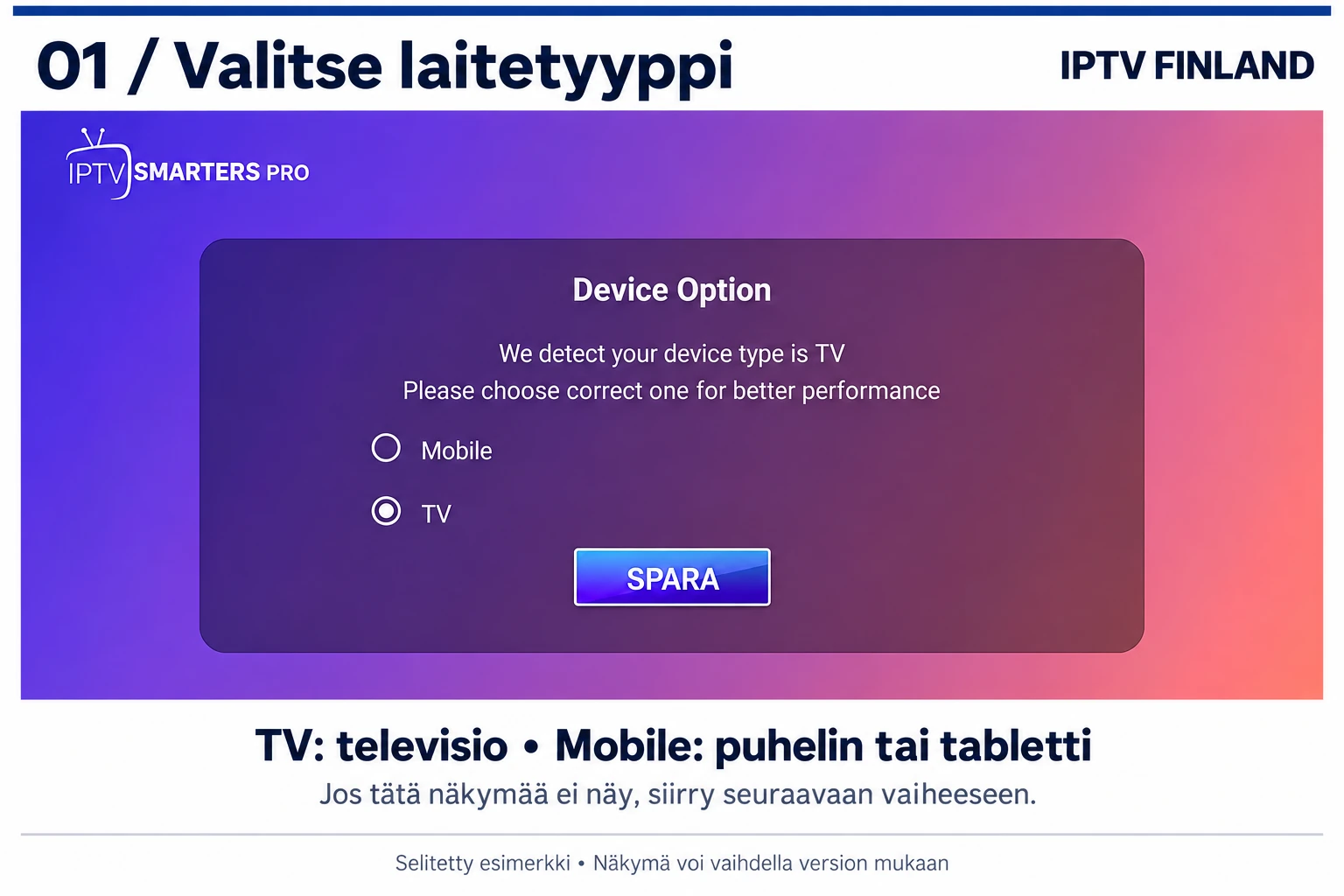
1. Valitse laitetyyppi
Jos sovellus näyttää Device Option -näkymän, valitse televisiolle TV ja puhelimelle tai tabletille Mobile. Jatka tallennuspainikkeella. Kuvan SPARA on ruotsia ja tarkoittaa tallenna; toisessa kielessä painikkeessa voi lukea Save. Valinta sovittaa käyttöliittymän kaukosäätimelle tai kosketukselle. Jos näkymää ei tule, siirry seuraavaan vaiheeseen: osa versioista tunnistaa laitteen automaattisesti.
2. Valitse Xtream- tai M3U-kirjautuminen
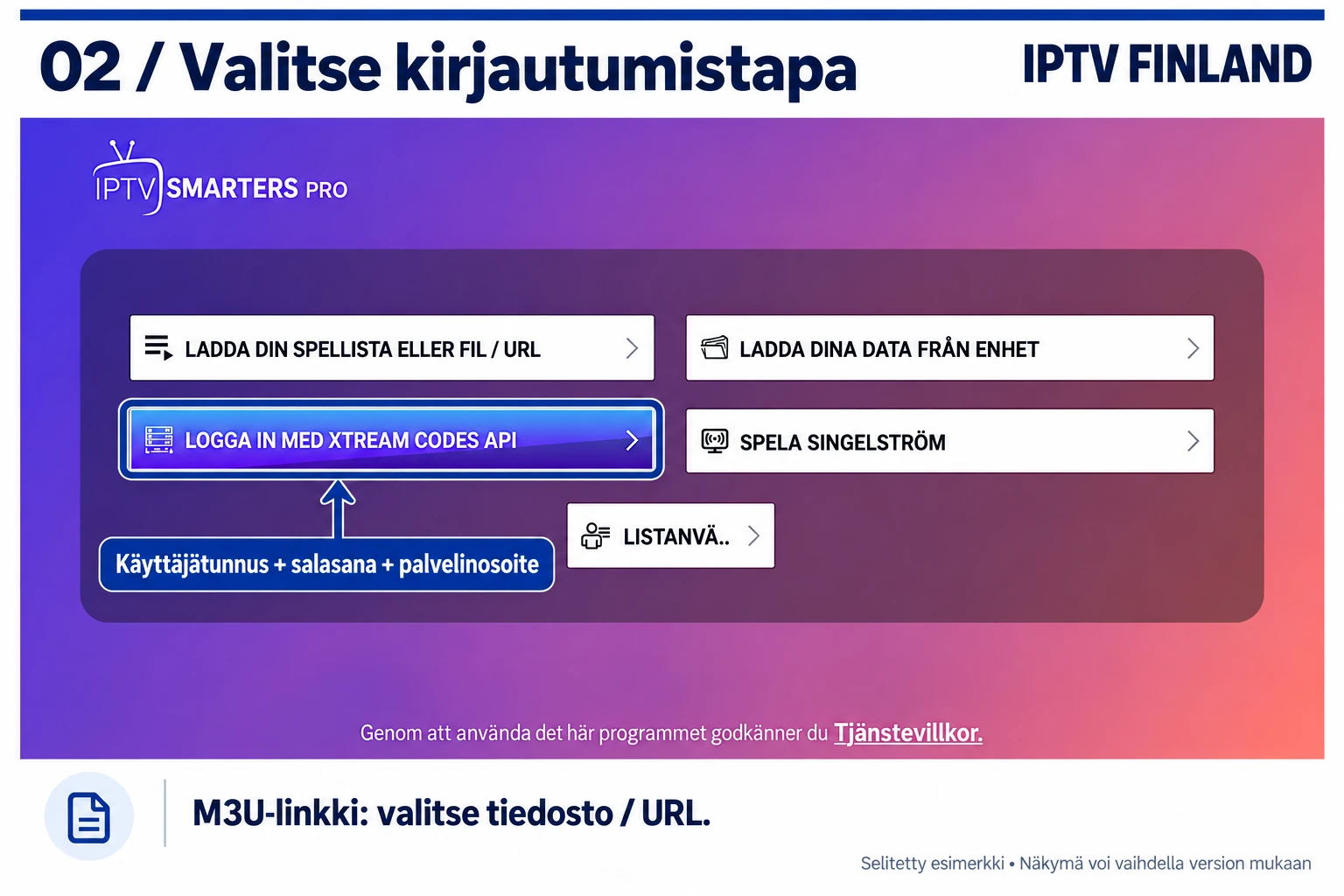
Jos sait käyttäjätunnuksen, salasanan ja palvelinosoitteen, valitse Login with Xtream Codes API tai oman versiosi vastaava tilikirjautuminen. Lähdekuvassa se lukee ruotsiksi LOGGA IN MED XTREAM CODES API. Jos sait yhden M3U-linkin, käytä tiedosto- tai URL-vaihtoehtoa, kuten Load Your Playlist or File / URL. Täytä vain valitsemasi menetelmän pyytämät kentät. Käytä ensisijaisesti palveluntarjoajan sinulle toimittamaa kirjautumistapaa.
3. Syötä tilin tiedot oikeisiin kenttiin
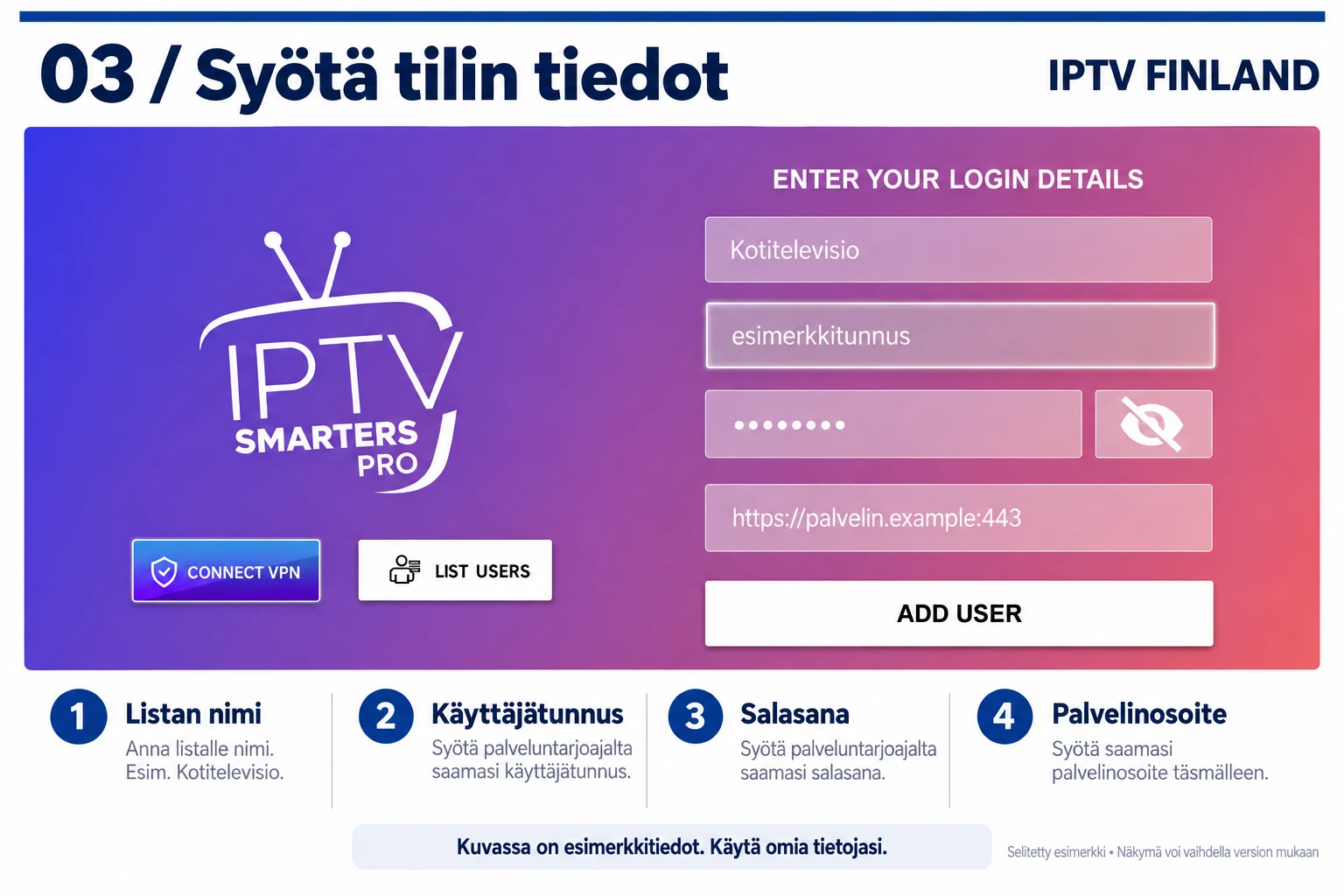
Xtream-näkymässä ensimmäinen kenttä on yleensä oma nimi listalle. Muut kentät ovat saamiasi yhteystietoja. Käy ne läpi rauhassa ennen kirjautumista:
- Any Name / Playlist Name: anna tunnistettava nimi, esimerkiksi Kotitelevisio. Nimi ei ole palvelinosoite.
- Username: syötä sisältötilauksen käyttäjätunnus. Yhteydenpitoon käyttämäsi sähköpostiosoite ei automaattisesti ole tämä tunnus.
- Password: syötä tilauksen salasana täsmälleen. Tarkista isot ja pienet kirjaimet sekä kopioinnissa mukaan jääneet välilyönnit.
- Server URL / Portal URL: käytä saamaasi osoitetta protokollineen ja mahdollisine portteineen. Älä kirjoita tähän iptvfinland.fi-etusivua tai sovelluksen lataussivua.
Tarkista tiedot ja valitse ADD USER tai oman versiosi kirjautumispainike. Jos profiililuettelo avautuu, valitse lisäämäsi profiili. Toistuvien samannimisten profiilien lisääminen voi vaikeuttaa oikean tilin tunnistamista.
Jos liitit koko M3U-linkin palvelinkenttään, palaa tarkistamaan kirjautumistapa. Älä arvaa protokollaa tai porttia vaihtamalla http- ja https-arvoja sattumanvaraisesti. Pyydä epäselvään osoitteeseen vahvistus tuelta. Lisää taustaa on M3U- ja Xtream-oppaassa.
4. Aseta lapsilukon PIN-koodi
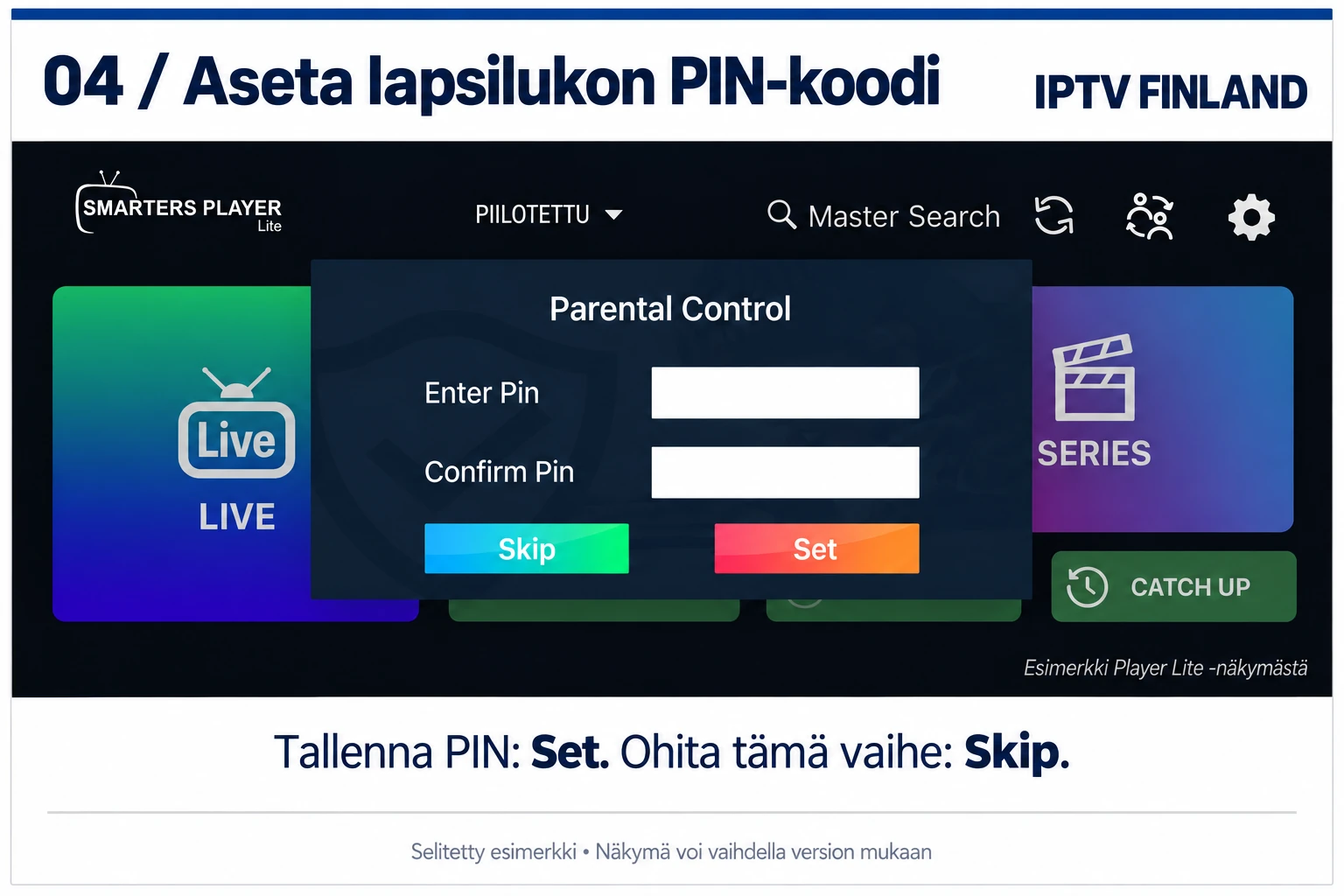
Jotkin versiot näyttävät Parental Control -ikkunan. Syötä valitsemasi sama PIN kenttiin Enter Pin ja Confirm Pin ja tallenna valitsemalla Set. PIN on eri asia kuin sisältötilauksen salasana. Jos sovellus sallii vaiheen ohittamisen, Skip ohittaa sen. Mieti yhteiskäyttöisellä televisiolla ensin, mitkä osiot haluat suojata. Tarkista lopuksi suojatun osion toiminta; PIN:n luominen ei välttämättä lukitse koko laitetta.
5. Lataa lista ja kokeile toistoa
Avaa käyttämäsi osio, esimerkiksi Live TV, Movies tai Series. Vanhemmissa versioissa listan lataus voi näkyä nuolikuvakkeena tai Download-tekstinä. Kuvan ruotsin Ladda ner tarkoittaa lataa. Odota listan valmistumista ja kokeile muutamaa eri sisältöä: tarkista kuva, ääni ja vaihtaminen sisältöjen välillä. Jos osio on tyhjä, kysy kuuluuko se omaan listaasi. Elokuvat- tai sarjat-painikkeen olemassaolo ei takaa kyseistä sisältöä tilaukseen.
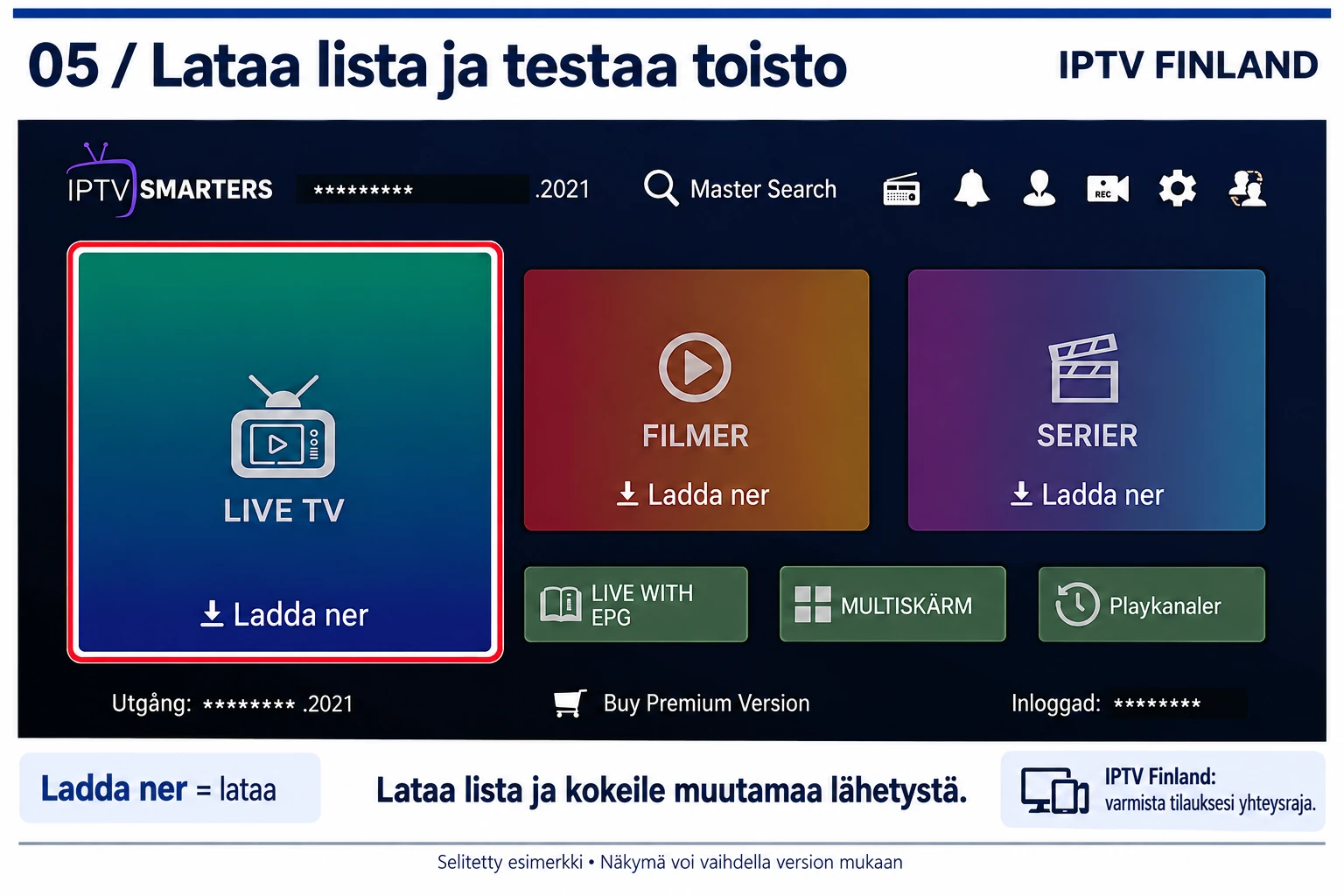
Jos lataus ei etene, älä paina samaa painiketta jatkuvasti tai sulje sovellusta kesken kaiken. Tarkista internet ja kirjautumisen valmistuminen. Merkitse virheilmoitus muistiin ja käy alla oleva taulukko läpi.
M3U-linkin lisääminen
Avaa tiedosto- tai URL-vaihtoehto, anna listalle nimi ja liitä koko saamasi linkki URL-kenttään. Jos versio tukee paikallisen tiedoston valintaa ja sait M3U-tiedoston, valitse se. Älä poista linkin lopun parametreja tai lyhennä sitä pelkäksi verkkotunnukseksi. Linkki voi sisältää tunnuksen ja salasanan, joten käsittele sitä kirjautumistietona. Vanhentunutta tai suljettua tilausta ei voi aktivoida muuttamalla soittimen asetuksia.
EPG, ääniraidat ja tekstitys
EPG on sähköinen ohjelmaopas. Toimiva kanava ja täyttyvä ohjelmaopas ovat erillisiä asioita. Jos versiossa on Install EPG tai Update EPG, käytä sitä saamiesi ohjelmatietojen päivittämiseen. Erillinen EPG-osoite kuuluu vain ohjelmaoppaan kenttään. Tarkista laitteen aika ja aikavyöhyke, jos ohjelma-ajat näyttävät siirtyneiltä. Kaikille kanaville ei välttämättä ole ohjelmatietoa.
Avaa toiston ääni- ja tekstitysvalinnat ja vertaa toiseen sisältöön. Saatavilla olevat kielet riippuvat sisältölähteestä ja sovelluksen tuesta. Käyttöliittymän kielen vaihtaminen ei luo puuttuvaa tekstitystä. Lisätietoa on ohjelmaoppaan ja tekstityksen tarkistusoppaassa.
Smarters ei toimi: tarkistuslista
| Ongelma | Tarkista ensin |
|---|---|
| Invalid details tai kirjautuminen epäonnistuu | Tunnus, salasana, ylimääräiset välilyönnit, koko palvelinosoite ja tilauksen voimassaolo. |
| Palvelimeen ei saada yhteyttä | Aukeaako muu verkkosivu? Onko saamasi osoite oikein? Onko palvelussa tilapäinen häiriö? |
| Kirjautuminen onnistuu, mutta lista on tyhjä | Oikea profiili, osion listan lataus ja kyseisen sisällön kuuluminen tilaukseen. |
| Yksi kanava ei avaudu | Kokeile kahta muuta. Kerro tuelle ongelmallisen kanavan nimi ja ajankohta. |
| Kaikki toisto pätkii | Muu yhtäaikainen toisto, suuret lataukset ja verkkoyhteys. Vertaa mahdollisuuksien mukaan Ethernet-yhteyteen. |
| Kuva näkyy, mutta ääni puuttuu | Mykistys, ääniraita ja toinen sisältö. Muuta vain yhtä asetusta kerrallaan. |
| Ohjelmaopas on tyhjä | EPG-lähde, päivityksen valmistuminen ja ohjelmatietojen saatavuus. |
| Premium-maksu pyydetään uudelleen | Erota sovelluksen ominaisuuslisenssi sisältötilauksesta ennen uuden maksun tekemistä. |
Käynnistä laite ja sovellus tavallisesti uudelleen ja tarkista päivitys virallisesta kaupasta. Profiilin poistaminen tai sovellustietojen tyhjentäminen on viimeinen vaihtoehto, koska tallennetut asetukset voivat kadota. Varmista kirjautumistietojen saatavuus ennen poistamista. Laajempi IPTV:n pätkimisen vianetsintä auttaa rajaamaan verkon ja sovelluksen ongelmia.
Usein kysyttyä Smarters-asennuksesta
Onko Smarters ilmainen?
Lataaminen ja lisäominaisuuksien käyttö voivat olla eri asioita. Tarkista oman laitteen kaupassa näkyvä nykyinen hinta ja mahdolliset sovelluksen sisäiset ostot. Vanhassa oppaassa näkyvä euromäärä ei ole nykyinen hinnasto.
Ovatko Pro, Player ja Player Lite sama sovellus?
Näillä nimillä on ollut eri käyttöliittymiä eri aikoina ja eri alustoilla. Tarkista julkaisija, tarkka nimi ja versio. Yhden kuvan painike ei välttämättä ole toisessa versiossa.
Kirjaudunko sähköpostitilini tiedoilla?
Sisällön lisäämiseen käytetään sisältötilauksen mukana saatuja tietoja. Sovelluksen oma käyttäjätili, sovelluskaupan tili ja sisältötilaus ovat eri asioita.
Saanko useammalla profiililla lisää yhtäaikaisia yhteyksiä?
Et automaattisesti. Profiilien tai listojen määrä ei määritä palvelutilauksen samanaikaista käyttöä. Varmista oman tilauksesi yhteysraja ennen käyttöä toisella laitteella.
Entä jos oma näyttöni on erilainen?
Tarkista sovelluksen nimi, julkaisija ja versio. Etsi omaa kirjautumistapaasi vastaava listan lisääminen ja seuraa kenttien tarkoitusta. Tämän oppaan kuvat ovat selitettyjä vanhempien käyttöliittymien esimerkkejä.
Apua asennukseen
Kerro tuelle laitemalli, sovelluksen nimi, vaihe johon jäit ja virheen tarkka teksti. Peitä salasana, M3U-linkki ja muut tilitiedot kuvista. Voit aloittaa maksuttomasta 1–3 tunnin kokeilusta ja vertailla IPTV Finlandin 1, 3, 6 ja 12 kuukauden paketteja. Sovelluksen mahdollinen lisenssi maksetaan erikseen.
Lähteet ja päivitys
- Smarters Pro: viralliset lataukset ja laitetiedot
- Smarters Pron valmistajan käyttöohje
- Lähdeartikkeli ja alkuperäiset selitekuvat: IPTV Fiyat
- Alkuperäisten käyttöliittymäesimerkkien lähde: IPTV Suomi
Tarkistettu 26.10.2026. Suomenkielinen teksti ja kuvaselitykset on sovitettu IPTV Finlandille. Kuvissa säilytetään lähteen vanhempien käyttöliittymien todelliset painiketekstit. Ne eivät esitä nykyistä käyttöliittymää tai voimassa olevaa tiliä. Sovelluskohtaiset hinnat ja saatavuus tulee tarkistaa julkaisijalta.